


IOS 26 is hier en zo werkt het
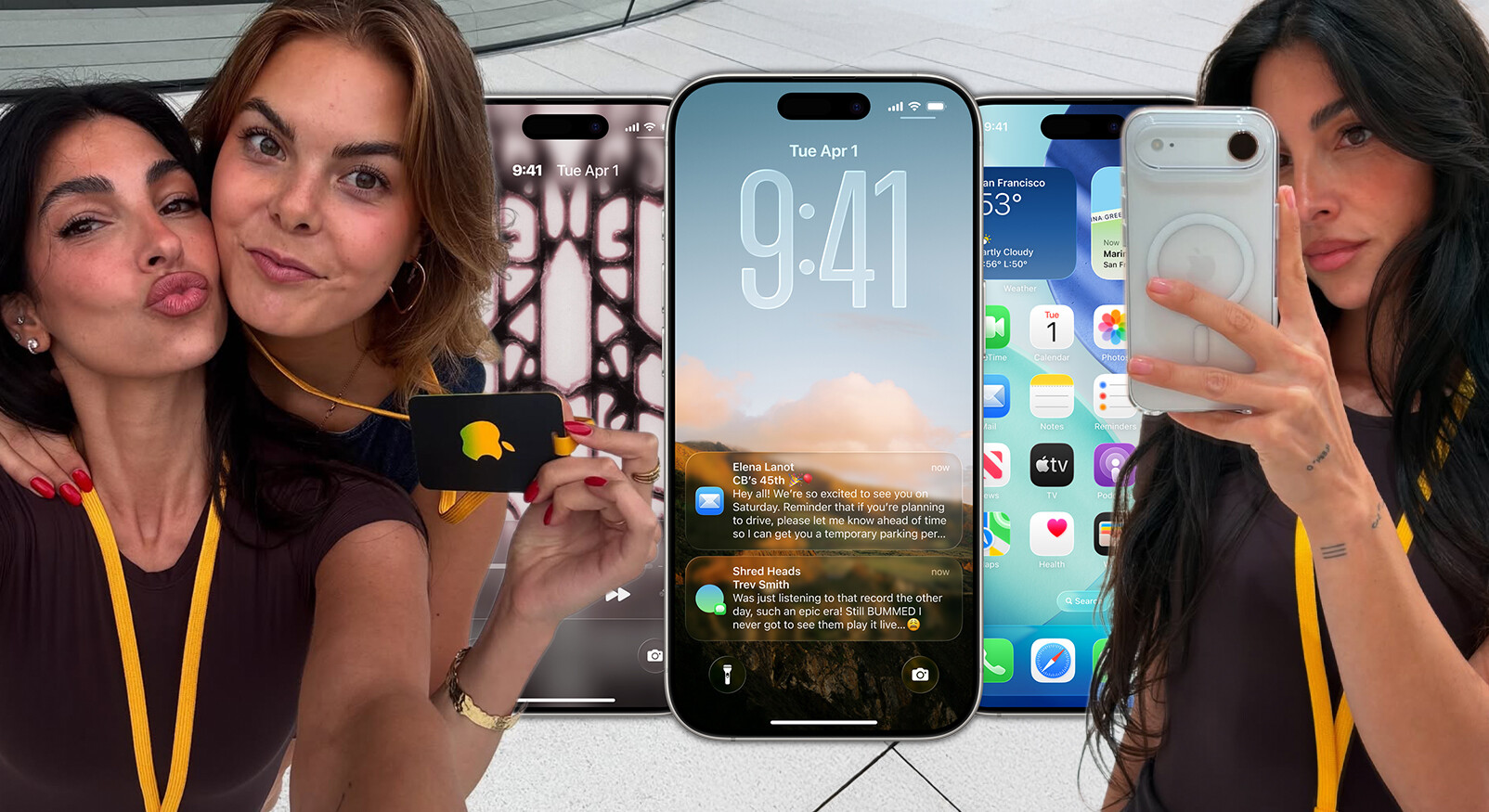
Ja hoor, mensen. Er is wéér een nieuwe Apple-update. En niet zomaar een, maar een hele grote: iOS 26. Hoe komen we ineens bij 26? Was het niet gisteren dat we iOS 17.1 moesten downloaden? …Oké, de tijd gaat snel, maar laten we bij het punt blijven: er is een nieuwe update. Wat kan je er allemaal mee? Waarom is deze update anders dan alle anderen? Blijf maar even hangen, wij hebben alle ins ‘n outs voor jou uitgezocht.
Alle iOS-26 features in een notendop
1. Liquid Glass
Dit is de grootste update waar je wat van gaat merken. Dit vernieuwde design, beter bekend als Liquid Glass, vervangt de bestaande lay-out van je telefoon. Wanneer je nu in het holst van de nacht met één oog dicht het bedieningspaneel opent om je zaklamp aan te zetten, zie je een geblurde versie van je homescreen (of de app die je op dat moment gebruikt). Alle functies zijn nu rond met een verduisterde doorzichtige rand. Dat bekende beeld gaat dus nu veranderen. Je krijgt een glazig, doorzichtig beeld dat eruitziet alsof je telefoon bevroren is in de ijstijd. Niet alleen het control panel ziet er zo uit, maar ook de andere vensters: de melding wanneer je een bericht krijgt, de icoontjes van de apps op je homepagina worden transparant én je vergrendelscherm.
Met deze glas-functie kun je je icoontjes en widgets nu personaliseren: je kunt de kleur én transparantie aanpassen. Zeg maar hallo tegen je helemaal roze iPhone.
@sunnytechy iOS 26 is now available for everyone to download! You’ll instantly notice the stunning new Liquid Glass design, I love how good it looks in both Light and Dark mode. Apple really nailed the little details this year, and your iPhone is about to feel completely new. I’ll be covering more of the best new features in a series of reels, so make sure to **hit follow** to stay updated! apple #apple #ios26 #iphoneusers #iphone17 #iphone17pro
2. Bounce-effect
Wanneer je het bedieningspaneel omhoog swipet, zit er een ‘bounce’-effect op de beweging die je maakt. De icoontjes lijken dus echt weg te stuiteren als een bal.
@itricksmark A small but interesting detail in iOS 26: Home Screen icons bounce more if you swipe up faster 👀 Like and follow for more tips and tricks!! #apple #iphonetricks #newiphoneupdate #trend #fy #ios26 #newios
3. Immersive muziekspeler
Het luisteren naar muziek krijgt een heel nieuw level met de immersive muziekspeler. Hier zie je niet meer alleen de ‘saaie’ coverfoto van het album waar je naar luistert, maar een bewegende 3D-versie. Dit moet je wel eerst even aanpassen in de muziekinstellingen naar ‘geanimeerde albums’. Er zit wel een maar achter: het werkt (tot nu toe) alleen bij Apple Music, en niet bij alle nummers. Nog even wachten hoe dat gaat uitpakken, dus. Tenzij je Apple Music hebt, geluksvogel.
@itricksmark 🚨 The NEW iPhone iOS 26 Music Player just changed the game… 🎶📱🤯 iiOS26iiPhoneUpdateAAppleTechTok
4. De camera app
Er zijn een paar dingetjes anders aan de iOS 26-camera. Wanneer je nu swipet tussen de vormen waarin je wil filmen of fotograferen – zoals film, video of portretmodus – reageert de telefoon sneller en vloeiender op deze beweging. Daarnaast zie je tijdens het bewegen van je vinger een glazen bubbel om de juiste modus heen.
Links bovenin kun je nu klikken op een ‘uitvouwbaar’ menu waar je kunt selecteren of je in HD, 4K of andere instellingen wil foto’s en video’s maken. Ook zit er onderaan een tweede ‘uitvouwbaar’ menu met extra features zoals flits, live foto’s, een timer, sluitertijd en filters. Dit is weer in dezelfde glazen-look als de rest van de telefoon. Oh, en je telefoon kan je zelfs een melding geven als je lens vies is. Dat moet je dan wel even aanzetten in de instellingen.
@itsjackington The Camera App in iOS 26 has a BRAND NEW look! 📱📸 Link in the Bio to my full video with my Top 5 new iOS 26 Features! #ios26 #iphone #iphone17 #apple #camera #cameraapp #ios #tech #yt #jackington
5. Het vergrendelscherm
Natuurlijk is er nog een verandering: het vergrendelscherm. Rechtsonder en linksonder van je scherm zijn de icoontjes van de zaklamp en de camera een beetje aangepast; hier zit ook het glas-effect omheen. Verder kun je alles van je achtergrond customizen: je kunt nu de klok boven of beneden zetten en zelfs uitslepen tot hoe groot jij ‘m wil hebben.
Daarnaast is er nog een nieuwe upgrade: het 3D-effect. Je kunt nu elke achtergrondfoto bewegend maken door de fotoinstellingen aan te passen en deze toe te voegen aan je scherm. Dat is wel zo’n handeling die je even gezien moet hebben om ‘m te snappen, maar eigenlijk is het simpel: eerst pas je de instellingen van je foto aan. Daarna klik je op het hexagoon-knopje rechtsonder tijdens het bewerken van je vergrendelscherm en je telefoon doet al het werk. Zo lijkt het net alsof je zo’n bewegende foto uit Harry Potter in je telefoon hebt.
@sunnytechy Your iPhone Lock Screen just got a major upgrade with the new iOS 26 Lock Screen! From the stunning Liquid Glass design to customizable clock sizes and widget placements, this update changes the way your iPhone looks and feels. The new Spatial Scenes feature even turns your 2D wallpapers into immersive 3D images, while Apple Music albums can now animate beautifully on the Lock Screen. Plus, iOS 26 comes with new wallpapers and dynamic options to match your style.- If you love exploring hidden iOS 26 features, make sure to save this post, share it with your friends, and follow for more iPhone tips and tricks! #ios26 #iphone17 #iphone17pro #iphonetips #appletips
Wat nou als je dat glas-effect verschrikkelijk vindt?
Tja, er zijn helaas online mensen die he-le-maal de kriebels krijgen van deze update. Dit kun je wel oplossen. Een soort van, dan. Je kunt in de instellingen gaan naar Toegankelijkheid en dan naar Weergave en tekstgrootte. Hier kun je kiezen om het ‘minder doorzichtig’ te maken. Dit zorgt ervoor dat je bedieningspaneel bijvoorbeeld wat makkelijker te lezen is. Ook kun je kiezen om ‘het contrast te verhogen’, waardoor de achtergrond nog donkerder wordt en je de witte tekst beter leesbaar is.
Je kunt er zelfs voor kiezen om de originele icoontjes van de apps te gebruiken, zodat de look minder ‘glas’ is. Kijk, echt dat glas-effect weg laten toveren kan niet, máár het comfortabeler maken voor jezelf kan wel.
iOS 26: To-do-lijstjes hack
Staan jouw notities ook vol met to-do-lijstjes? Onderaan een boodschappenlijst van vorige week, bovenaan een afvinkbare lijst met werkdeadlines en ergens in het midden nog een lijst met kleren die je nog moet bestellen. Ja, maak je continu lijstjes maar zie je door de bomen het bos niet meer? Dan is deze hack iets voor jou.
Door iOS 26 kun je nu met widgets een to-do-lijst maken, gewoon op je beginscherm. Niets meer door lange notities scrollen om iets te vinden. Hoe je dat doet? Nou, simpel: je gaat eerst naar de app Herinneringen. Klik rechtsboven op het plus-icoon naast de zoekfunctie. Daar klik je op iCloud en maak je een lijst. Kies je eigen kleuren, emoji en naam. Dit doe je voor elke dag van de week (voeg zaterdag en zondag samen).
Dan open je een blanco scherm. Hier ga je alle herinnering-widgets toevoegen. Kies voor de kleinste widget, zodat er zes naast elkaar passen. Als laatste klik je op de widget en selecteer je de juiste lijst. Oké, nu heb je de widgets. En dan? Je klikt op elke widget, en dan kom je rechtstreeks in een notitieblok. Hier kun je zoveel dingen opschrijven als je wil en die komen in de widget op je homescreen te staan. Je kunt ze hier zelfs afvinken. Wat handig, of niet? Ik ga het zeker gebruiken. Ging dit te snel? (Sorry, soms kan ik, eh, wat onduidelijk zijn.) Kijk het dan hier even terug.
Je kunt dus een hoop met deze nieuwe update doen. Het grootste thema is het personaliseren van je iPhone. Dus, ik weet al wat ik ga doen zodra mijn telefoon is geüpdatet: uren op Pinterest scrollen voor de leukste inspo en dat nadoen. Sorry not sorry.
Beeld:instagram|annanooshin


